Robot In A Can
ENFR

ROBOT IN A CAN / FIELD NOTES

Projets

Construis quelque chose. Explore un signal. Ajoute tes idées.

Choisis ta trousse

Mission Robot: Défi et Jeux
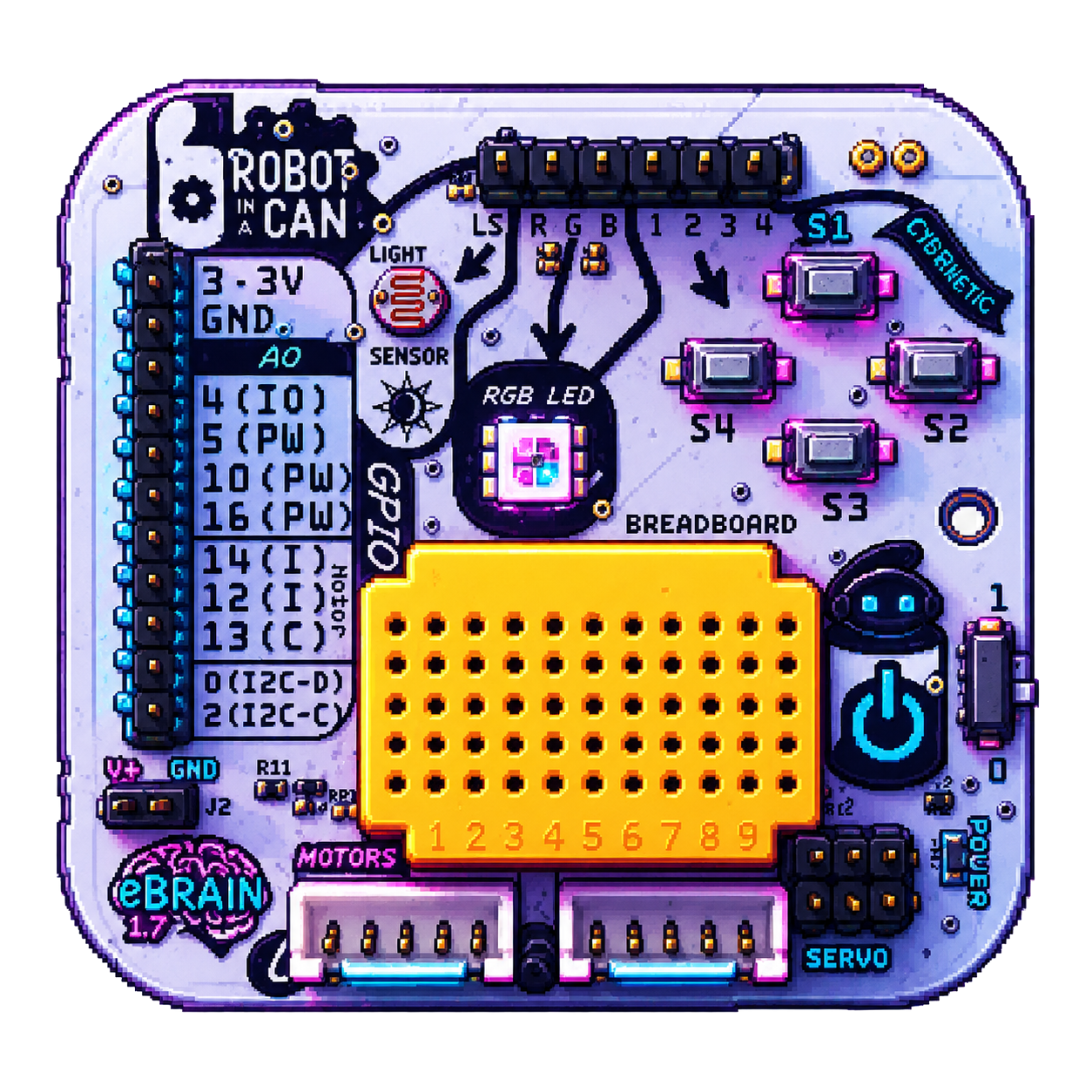
La carte eBrain : un tout petit ordinateur programmable avec des boutons, des capteurs et des connexions
Getting Started

00 - À la découverte de l’eBrain

Les ordinateurs sont partout : dans les fours à micro-ondes, les appareils photo et les voitures, autant que dans les portables. Ils n’ont pas besoin d’écran ni de clavier ! L’eBrain est un tout petit ordinateur appelé microcontrôleur. Tu peux le programmer pour contrôler des robots et recevoir les signaux de capteurs, rendre l’invisible visible — et bien plus encore. Commençons à explorer !

build
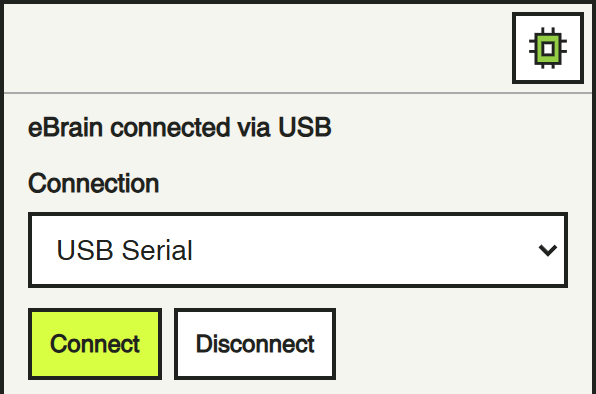
Le panneau eBrain actuel connecté par USB.
Getting Started

01 - Connecte ton eBrain par USB

Branche un câble USB de données et commence à utiliser ton eBrain. Aucun réglage Wi-Fi nécessaire.

build
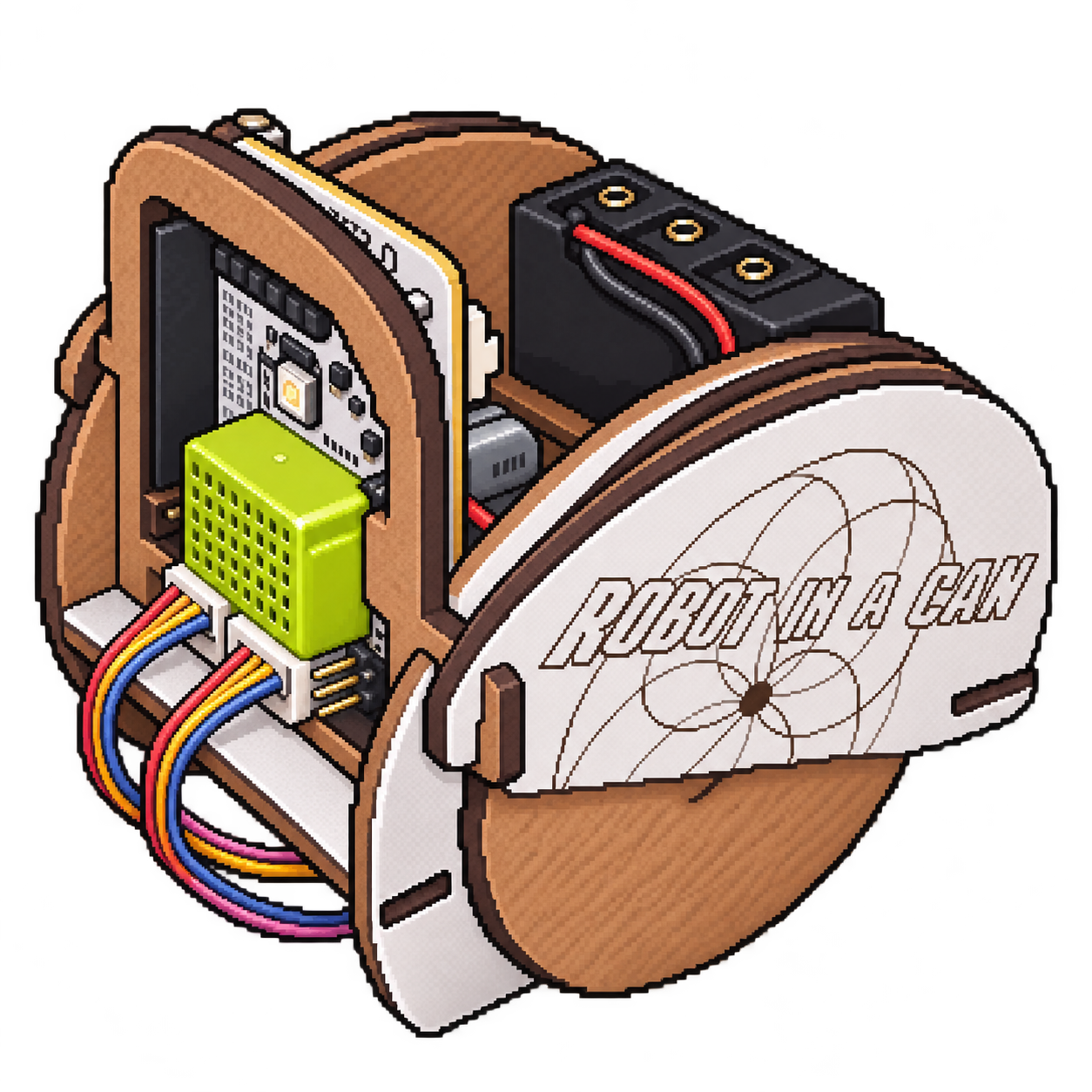
Illustration en pixel art d’un robot Robot In A Can avec son eBrain et ses roues
Robotics

02 - Rencontre ton robot

Donnons vie à ton robot!

project
Icône en pixels de séquences et de labyrinthe
Robotics

03 - Neon Pond

Mets les commandes dans l’ordre, prédis les sauts et teste ta séquence.

project
Logo de programmation visuelle Snap
Getting Started

04 - Programme-le dans Snap!

Utilise des blocs pour tester un circuit, observer un capteur ou créer une invention.

code
05 · Ton premier programme — illustration en pixels
Robotics

05 - Ton premier programme : dessine un carré

Assemble une séquence de déplacements et de rotations pour dessiner un carré dans Snap.

project
06 · Distances et angles — illustration en pixels
Robotics

06 - Distances et angles

Dis à ton robot quelle distance parcourir et de combien tourner.

project
07 · La puissance des boucles — illustration en pixels
Robotics

07 - La puissance des boucles

Fais plus avec moins de blocs.

project
08 · Le livre de recettes de formes — illustration en pixels
Robotics

08 - Le livre de recettes de formes

Choisis une recette et apprends une nouvelle forme à ton robot!

project
09 · Dessins avancés — illustration en pixels
Robotics

09 - Dessins avancés

Découvre des motifs dans les motifs.

project
10 · Studio spirographe — illustration en pixels
Robotics

10 - Studio spirographe

Crée des motifs géométriques surprenants.

project
11 · Golf robot — illustration en pixels
Robotics

11 - Golf robot

Peux-tu atteindre la cible en un minimum de commandes?

project
12 · Maître du labyrinthe — illustration en pixels
Robotics

12 - Maître du labyrinthe

Trouve le chemin du DÉPART à l’ARRIVÉE.

project
Un robot en boîte relié à un clavier aux touches fléchées vert lime, en pixel art.
Robotics

13 - Construis une télécommande au clavier

Donne une action du robot à chaque touche.

code
Un robot en boîte danse avec des notes vert lime et une onde sonore, en pixel art.
Robotics

14 - Le robot fait la fête

Fais danser ton robot avec le son.

code
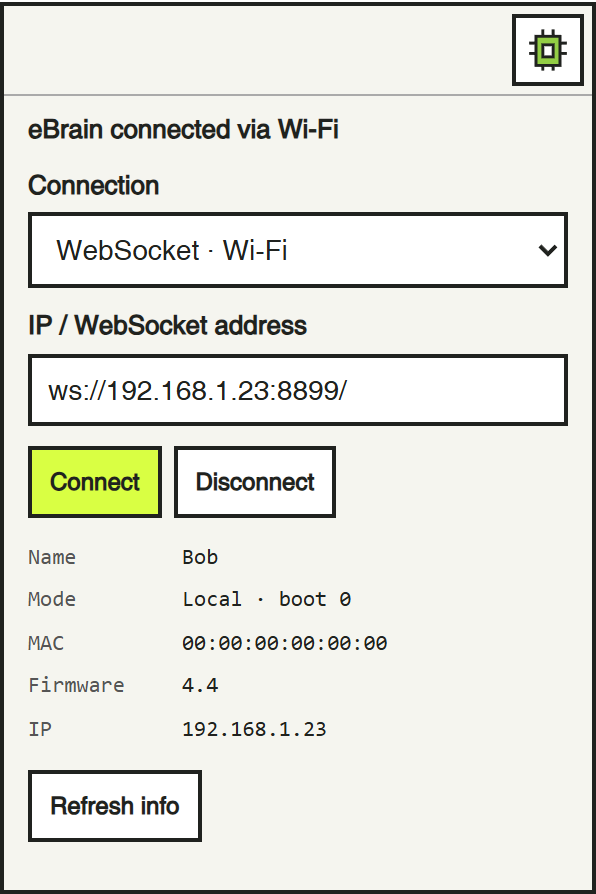
Le véritable panneau eBrain connecté par WebSocket, avec des informations d’exemple et l’adresse ws://192.168.1.23:8899/.
Getting Started

15 - Connecte ton eBrain par WebSocket

Configure le Wi-Fi par USB, puis laisse le site connecter ton eBrain sans fil.

build
Le véritable panneau eBrain connecté par WebSocket, avec des informations d’exemple et l’adresse ws://192.168.1.23:8899/.
Getting Started

16 - Retrouve la connexion à ton eBrain

Commence par des vérifications simples, reprends la connexion USB et essaie les réglages manuels seulement au besoin.

build

Code Maestro — Le monde des vibrations
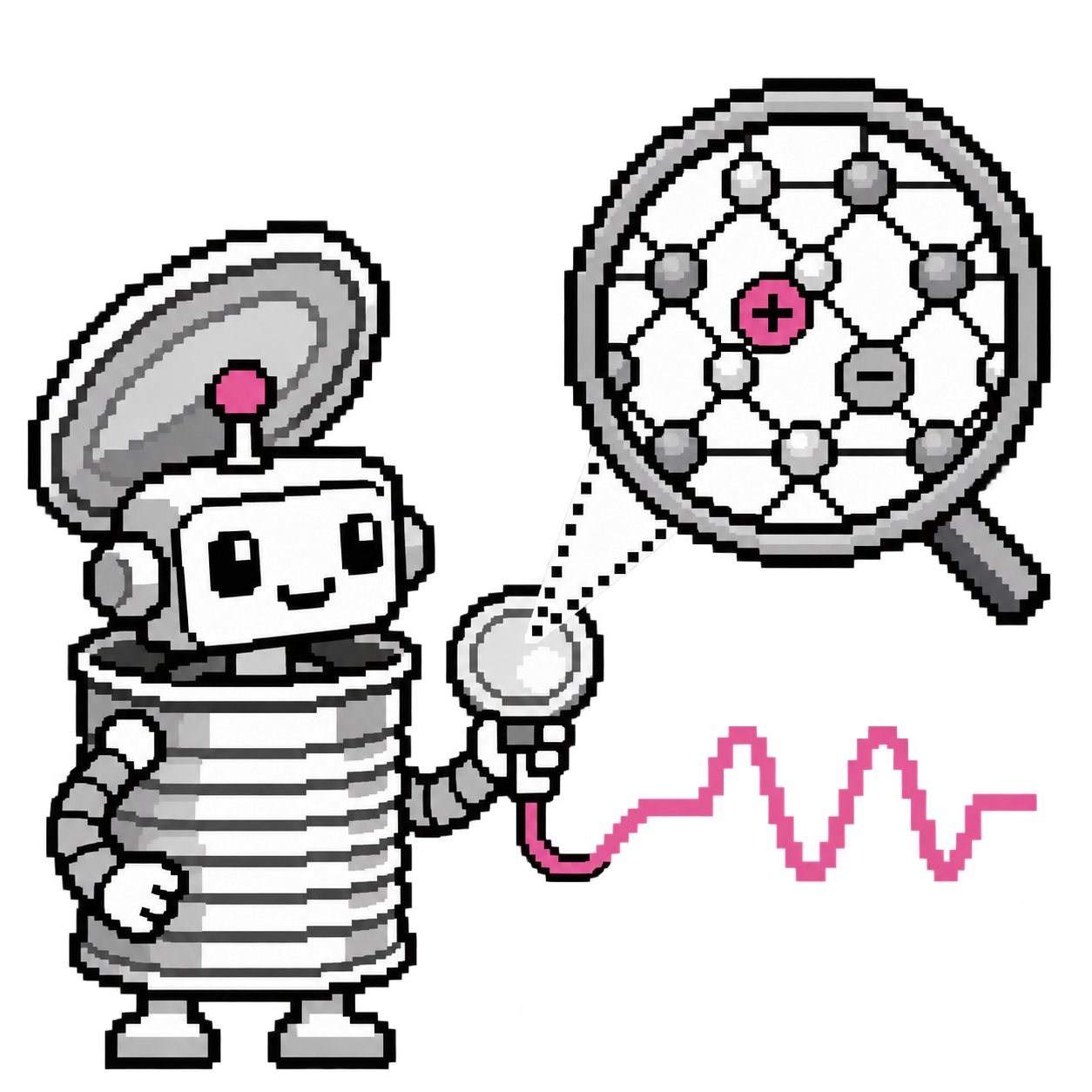
Un robot en pixel art avec un capteur piézoélectrique, un réseau cristallin agrandi et une forme d’onde électrique rose.
Getting Started

00 - Découvrir le piézo

Explore l’intérieur d’un piézo et découvre comment une vibration devient un signal électrique.

experiment
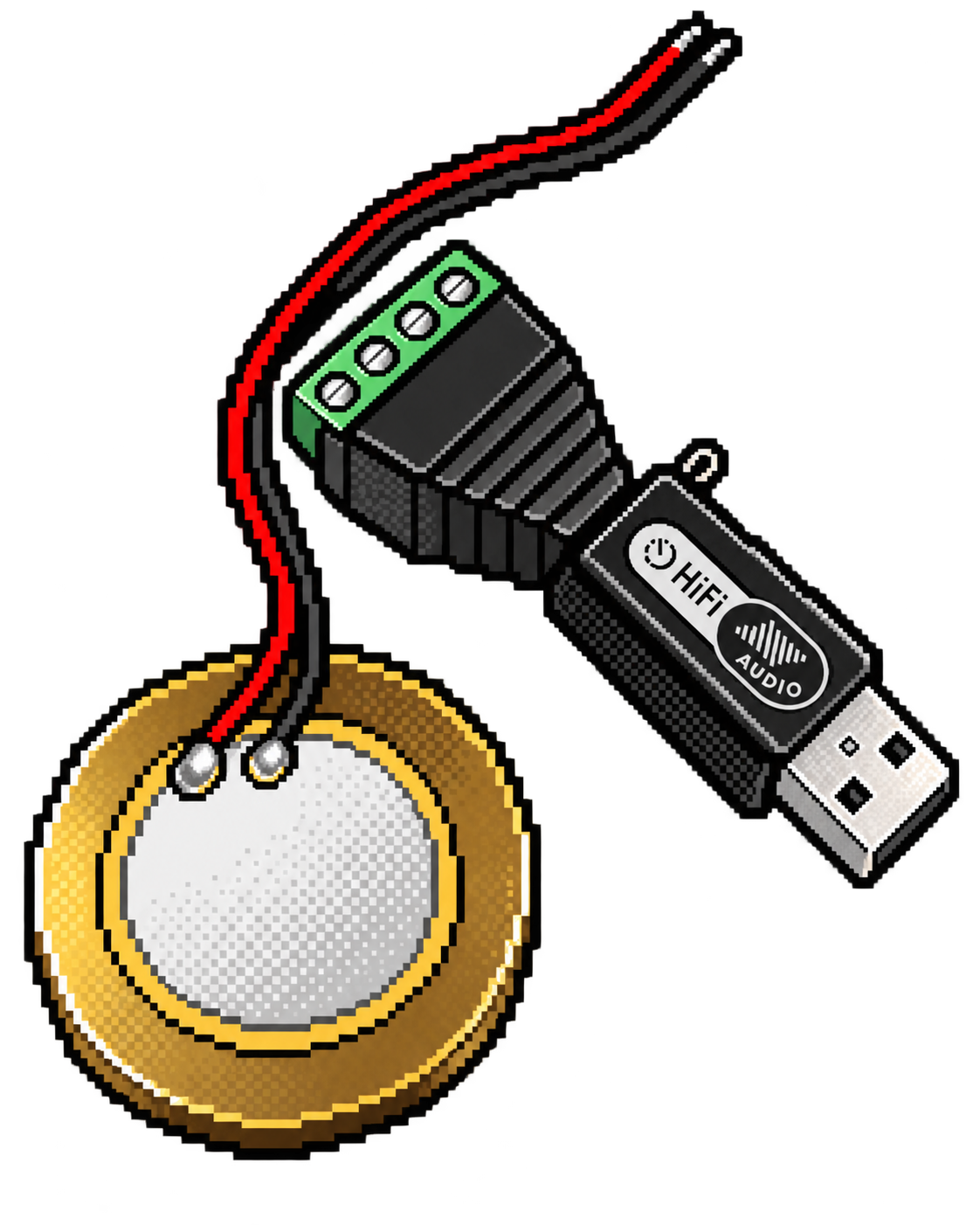
Capteur piézoélectrique, connecteur audio et tournevis
Getting Started

01 - Brancher le capteur

Branche ton capteur piézoélectrique et vérifie son fonctionnement avec Junk Amp avant de fabriquer un instrument.

build
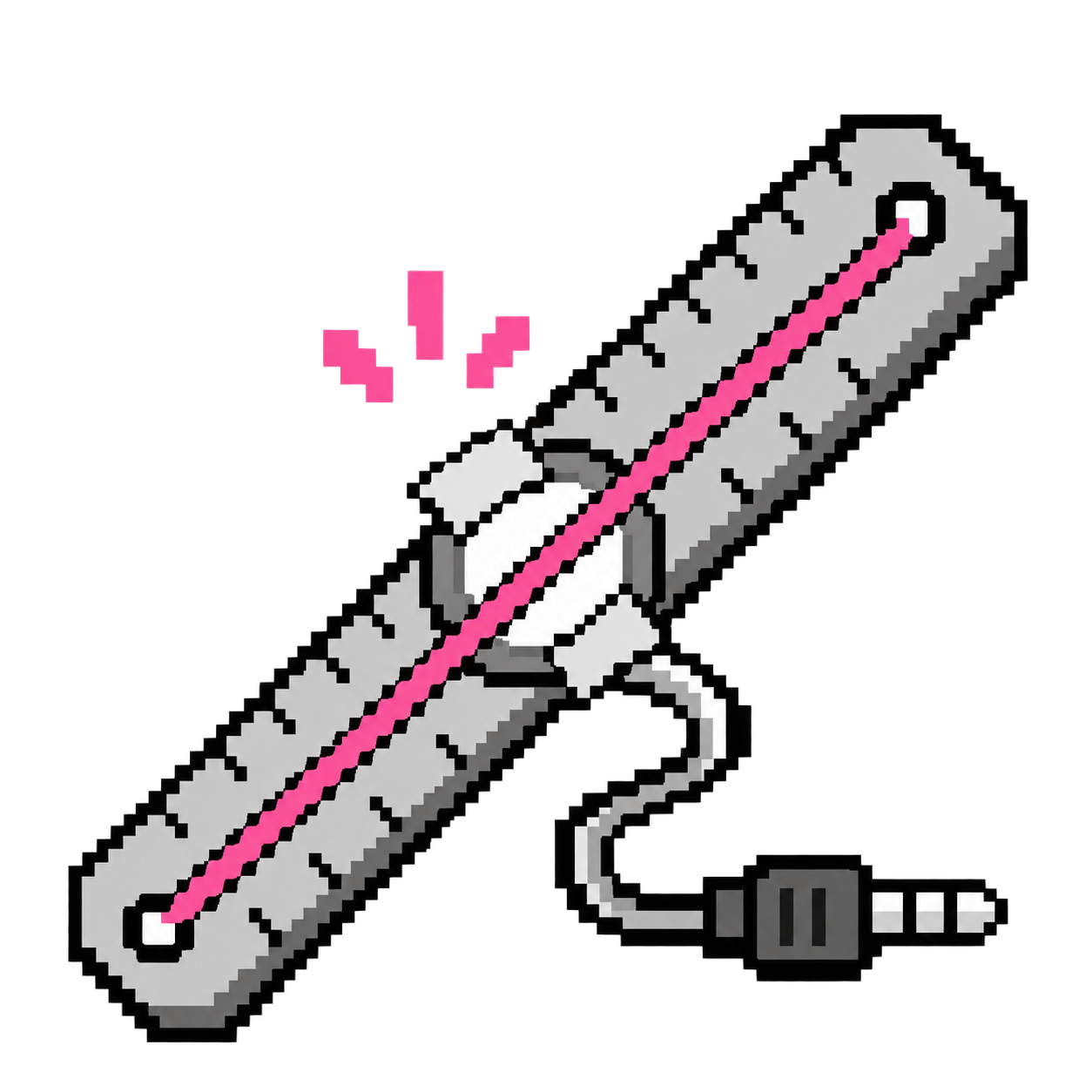
Icône en pixel art du projet « Fabrique un instrument avec une règle », en noir, blanc et rose.
Musical Instruments

02 - Instrument avec une règle

Transforme une règle métallique, un capteur piézoélectrique et un élastique en instrument à cordes pincées.

build
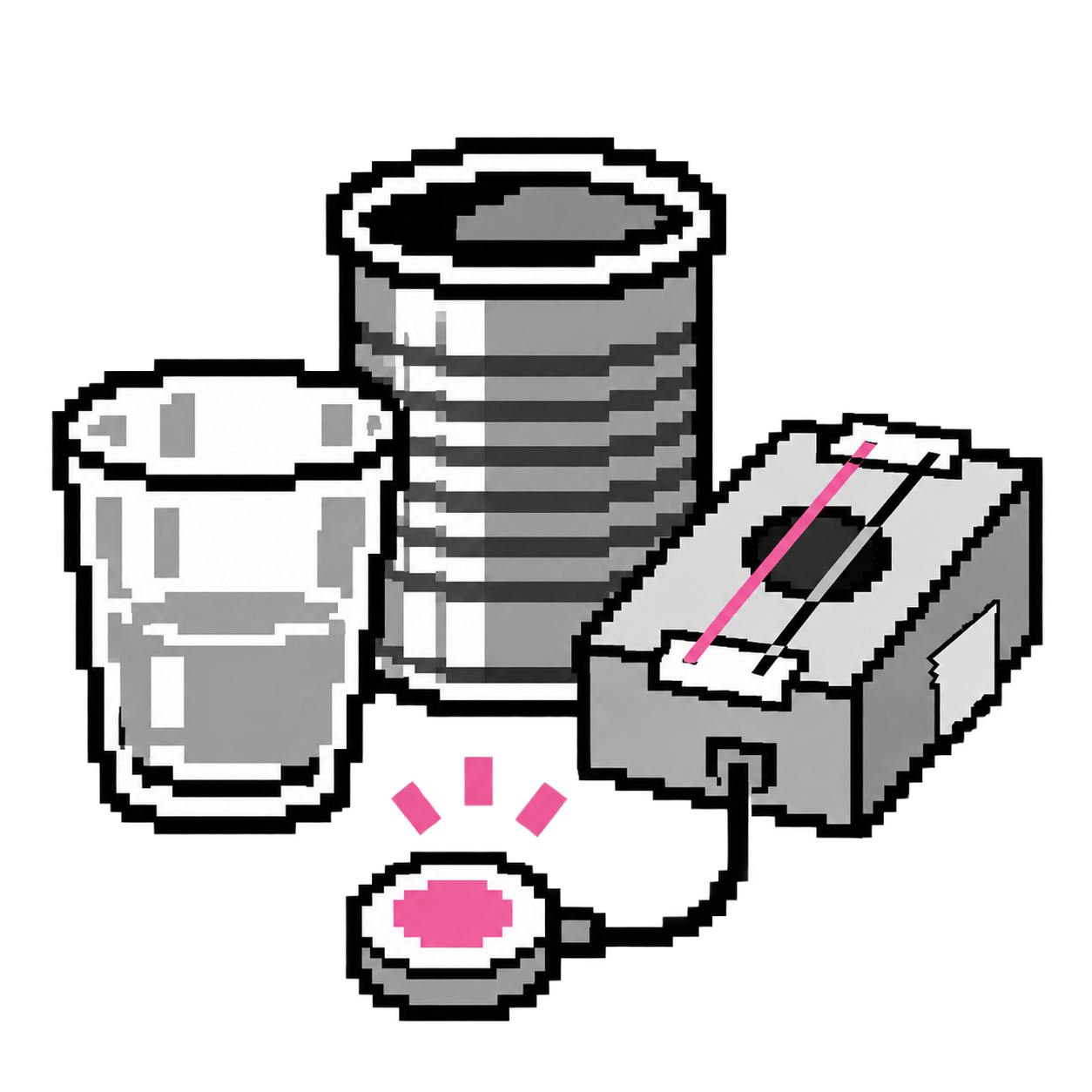
Icône en pixel art du projet « Choisis un objet », en noir, blanc et rose.
Music & games

03 - Essayer des objets

Essaie cinq objets du quotidien et compare leurs vibrations.

experiment
Icône en pixel art du projet « Change une seule chose », en noir, blanc et rose.
Challenges

04 - Changer une chose

Change la tension, la position du chevalet ou la façon de frapper un objet, puis compare le son.

experiment
Un piézo et un robot en pixel art : le niveau dépasse un seuil et déclenche une note.
Getting Started

05 - Construire dans Snap

Construis un instrument à seuil de volume dans Snap, un bloc à la fois.

snap-recipe
Icône 8 bits de Champ d’accords en noir et blanc avec une seule couleur vive.
Music & games

06 - Champ d’accords

Choisis un accord et utilise un piézo ou un microphone pour moduler son volume. Personnalise 48 touches et explore 480 accords.

app
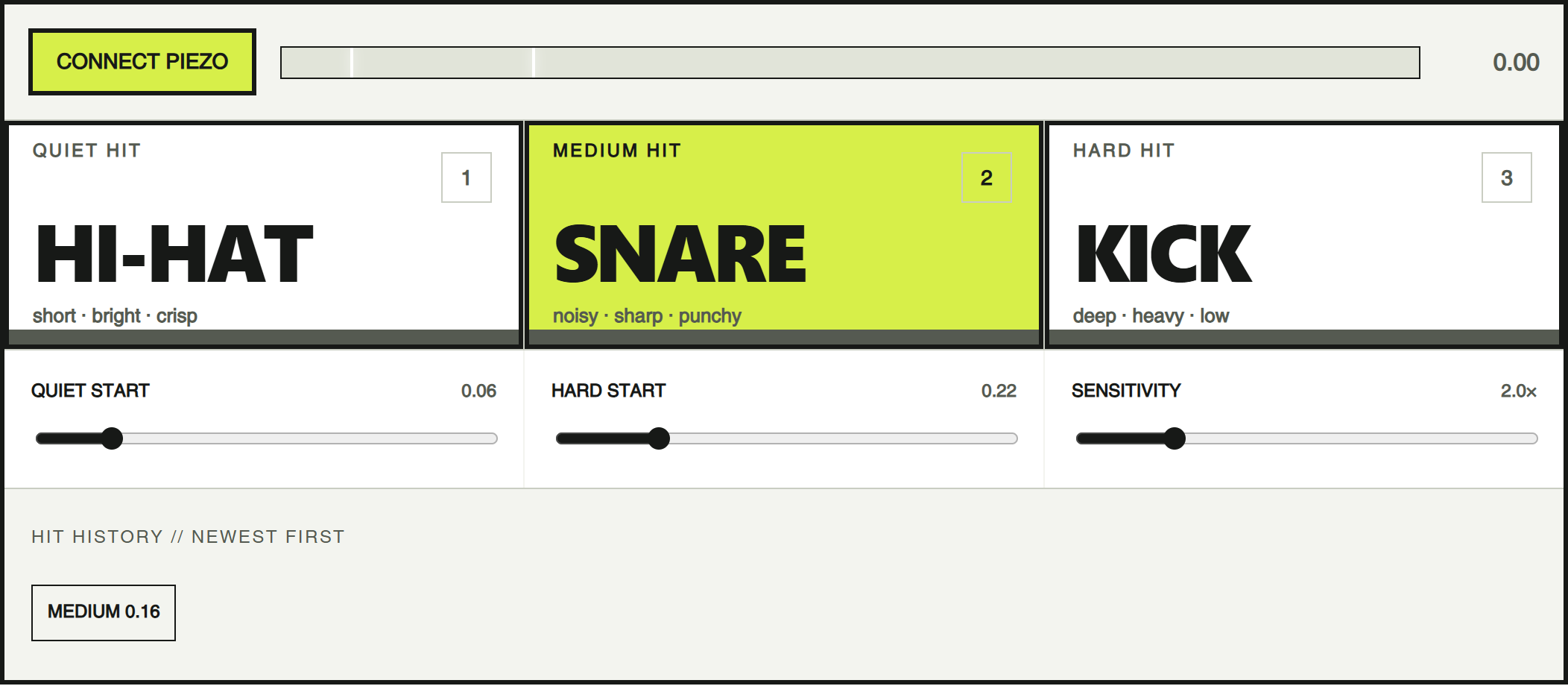
Capture du tambour à trois sons : charleston, caisse claire et grosse caisse ; la caisse claire est surlignée en vert lime.
Music & games

07 - Joue du tambour à trois sons

Déclenche un son différent selon la force de chaque frappe.

app
Icône 8 bits de Synthétiseur de vibrations en noir et blanc avec une seule couleur vive.
Music & games

08 - Synthétiseur de vibrations

Transforme les sons et les vibrations de ton instrument avec un synthétiseur.

app
Icône 8 bits de Des frappes aux notes en noir et blanc avec une seule couleur vive.
Music & games

09 - Des frappes aux notes

Écoute des frappes devenir une note, compare les instruments et crée ton son avec les harmoniques.

app
Icône 8 bits de Pixel Jump en noir et blanc avec une seule couleur vive.
Music & games

10 - Pixel Jump

Fais sauter un personnage en pixels avec des frappes et des vibrations.

app
Icône 8 bits de Course aux vibrations en noir et blanc avec une seule couleur vive.
Music & games

11 - Course aux vibrations

Fais la course à deux en utilisant des vibrations pour commander le jeu.

app
Icône 8 bits de Mini ONE — terrain de jeu piézo en noir et blanc avec une seule couleur vive.
Music & games

12 - Mini ONE — terrain de jeu piézo

Utilise un capteur piézo pour jouer des percussions, des échantillons, des résonances ou des mélodies.

app
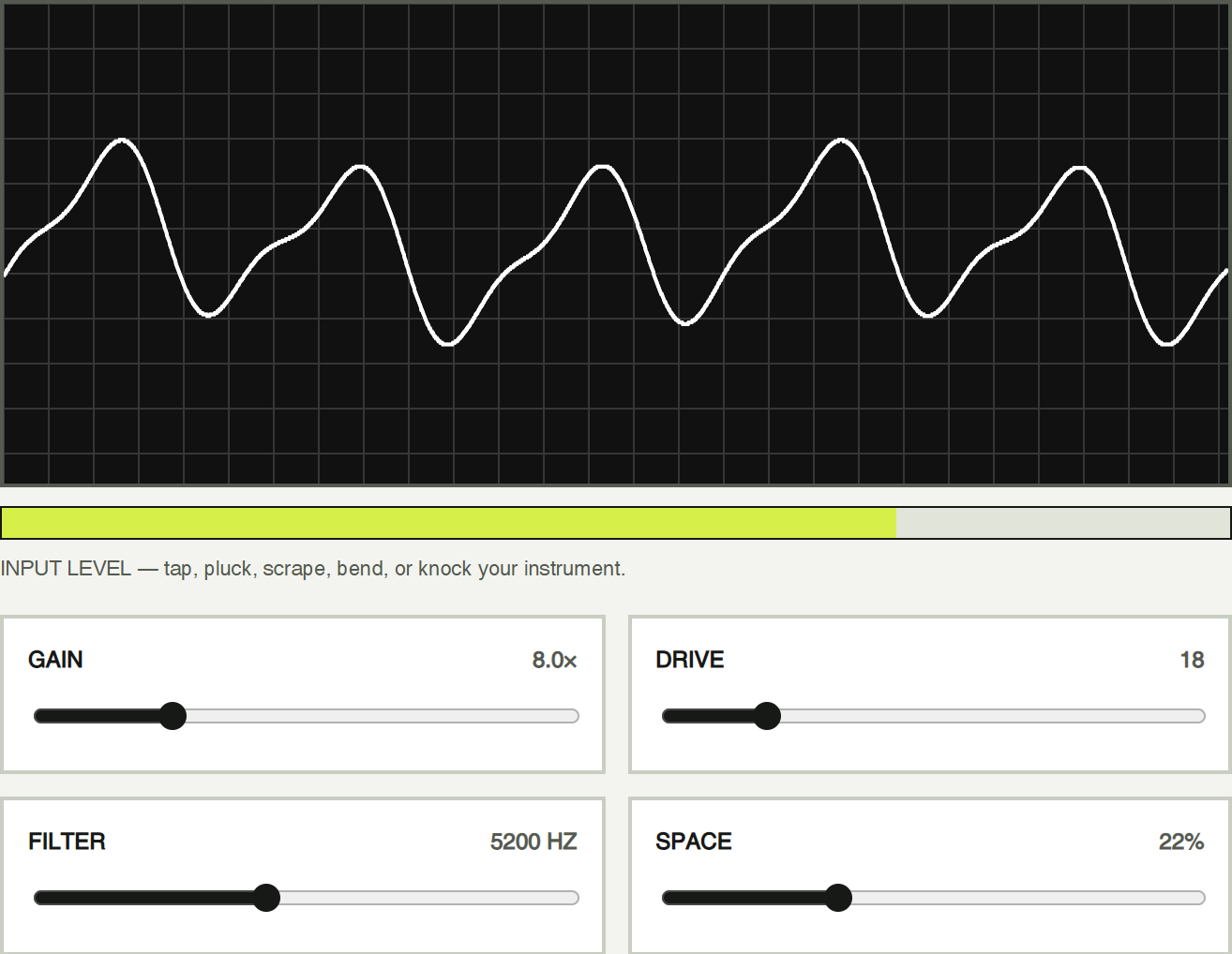
Capture de Junk Amp : onde d’exemple, niveau d’entrée et réglages sonores en noir, blanc et vert lime.
Lab tools

13 - Junk Amp

Amplifie tes tapotements, pincements et frottements.

app
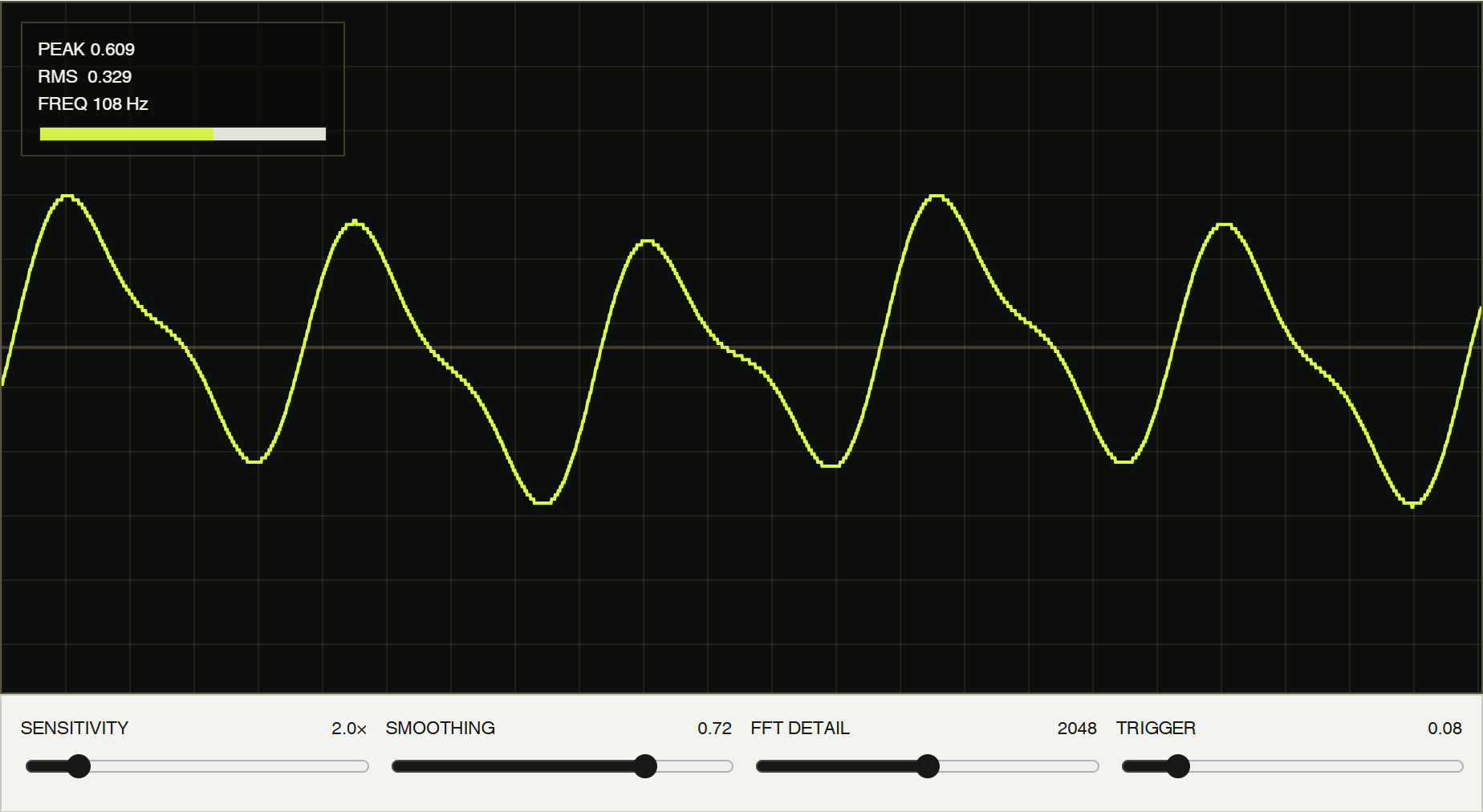
Capture de Signal Lab : onde d’exemple vert lime et mesures du signal sur fond noir.
Lab tools

14 - Signal Lab

Observe les ondes, le spectre et l’énergie de tes vibrations.

app
Icône 8 bits de Module de Young par percussion en noir et blanc avec une seule couleur vive.
Lab tools

15 - Module de Young par percussion

Mesure la fréquence de résonance d’une barre avec un piézo ou un microphone et estime sa rigidité.

app
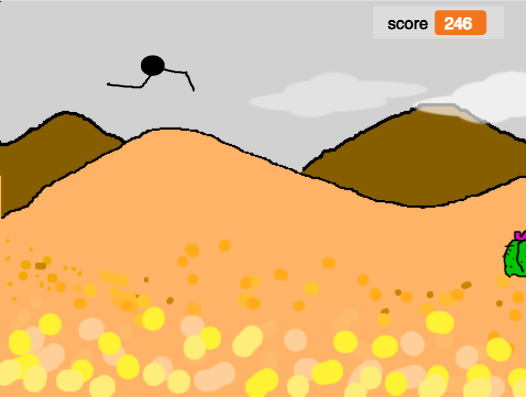
Pixel Jump dans Snap : un personnage en plein saut au-dessus de collines orange, avec un score de 246.
Music & games

16 - Pixel Jump dans Snap

Explore un jeu Snap qui transforme un volume du microphone au-dessus d’un seuil en saut, avec des costumes, des clones, des collisions et un score.

code
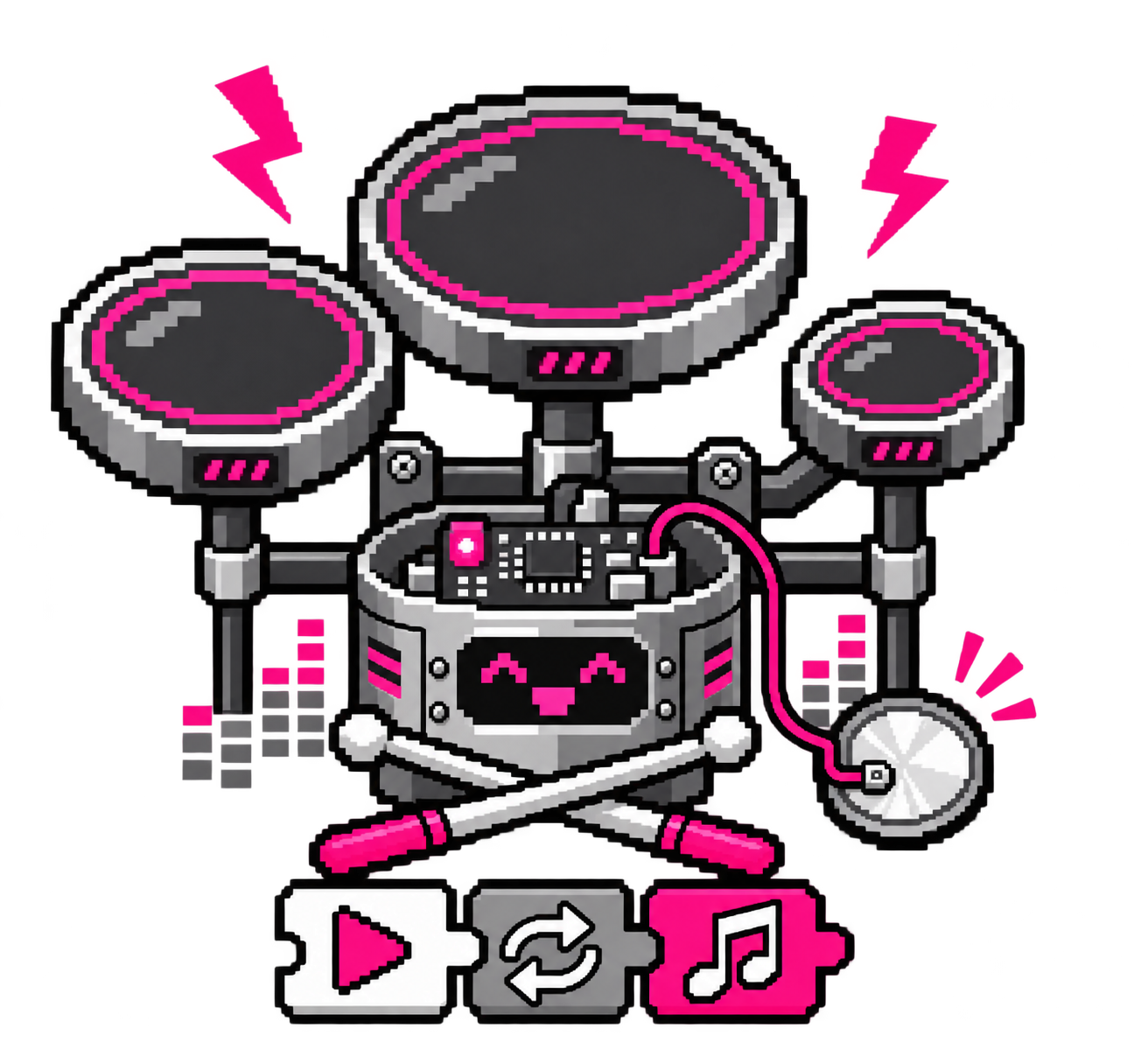
Trois pads de batterie, un capteur piézo et des blocs de programmation aux accents roses, en pixel art.
Music & games

17 - Programme le tambour dans Snap

Associe la force d’une frappe à trois sons différents.

code
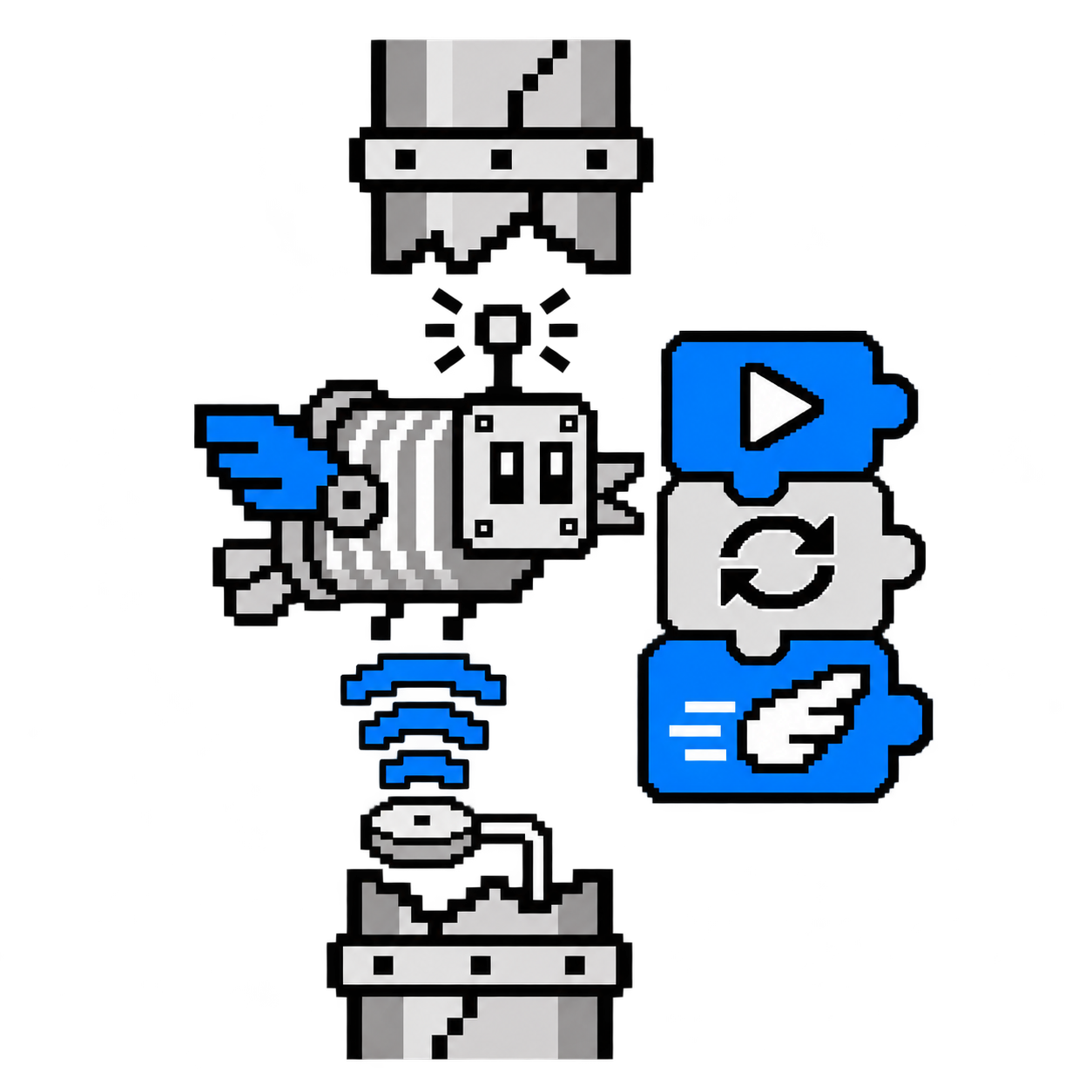
Un oiseau en boîte aux ailes bleues, un capteur de vibrations et des blocs de programmation à assembler, en pixel art.
Music & games

18 - Vibration Flappy Bird dans Snap

Modifie Flappy Bird dans Snap. Avec un microphone stéréo ou deux piézos branchés sur une entrée stéréo, jouez à deux : le canal gauche commande un oiseau, le canal droit commande l’autre.

code

Trousse Laboratoire Programmable
Drawing Machine