Comment connecter ton eBrain
Commence avec un câble USB. Ajoute le Wi-Fi quand tu veux créer des robots et des projets sans fil !
Captures de la véritable interface · informations d’exemple
Connectons ton eBrain
- Étape 1 sur 12
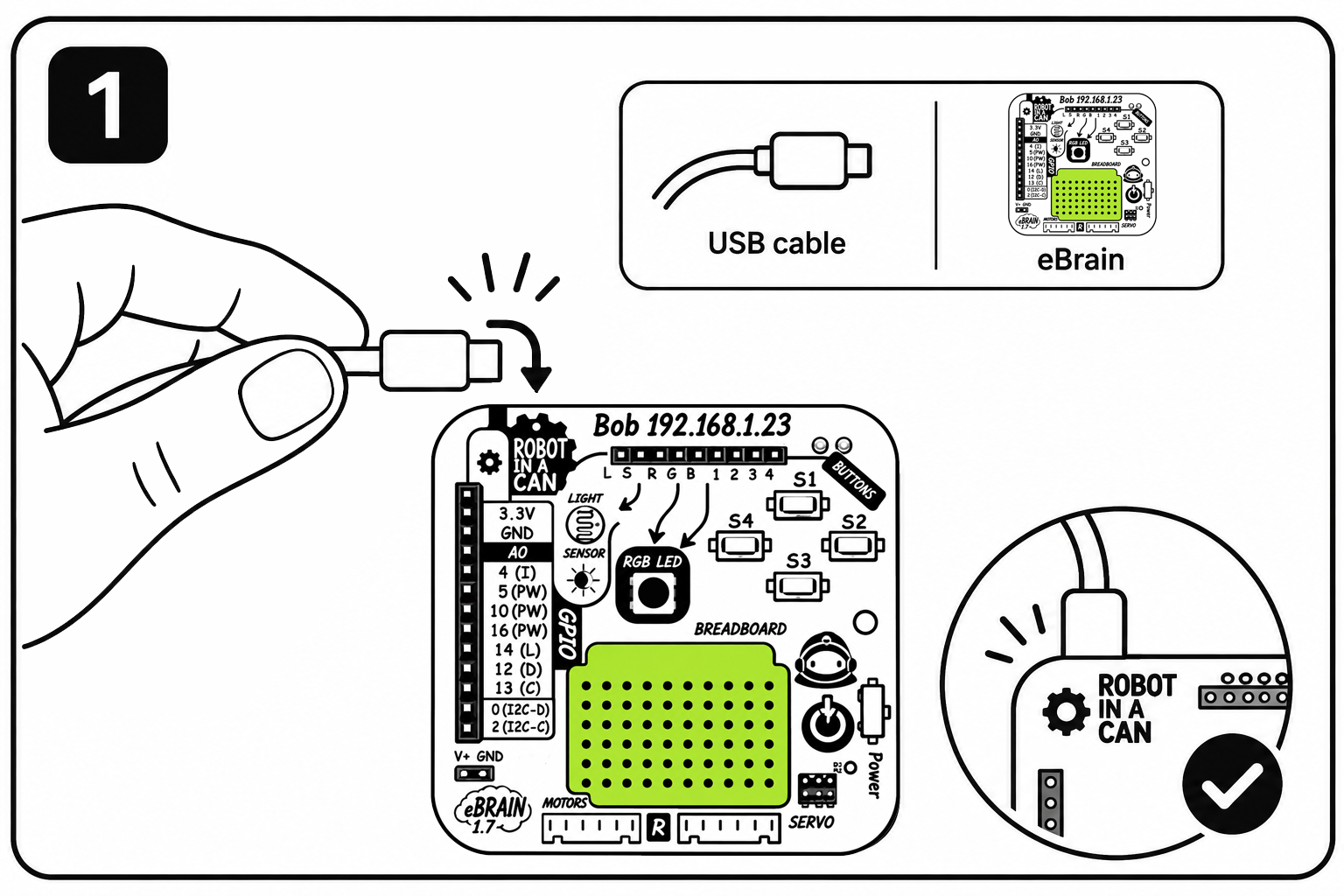
Branche ton eBrain
Relie ton eBrain à ton ordinateur avec un câble USB qui transmet les données. Un câble qui sert seulement à charger ne suffit pas. Ouvre ce site dans Chrome ou Edge sur un ordinateur. Le câble USB alimente aussi ton eBrain.
- Étape 2 sur 12
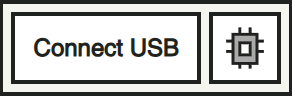
Clique sur Connect USB
Trouve le petit panneau eBrain dans le coin en bas à droite. Clique sur Connect USB : cela veut dire « connecter par USB ». Si l’icône est déjà verte et que la connexion est établie, passe à l’étape 4.
- Étape 3 sur 12
Choisis ton eBrain
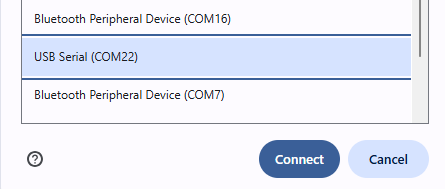
Une fenêtre du navigateur te demande quel appareil utiliser. Choisis le périphérique USB-série de ton eBrain, puis clique sur Connect ou Connecter. Son nom peut être USB-SERIAL, avec un numéro comme COM22. Ton numéro peut être différent.
- Étape 4 sur 12
Cherche l’icône verte
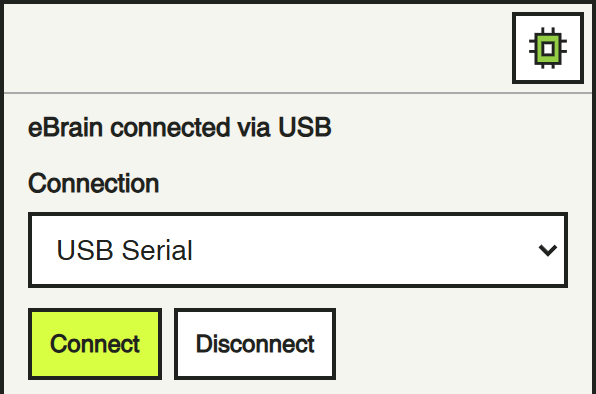
Clique sur la petite icône de carte pour ouvrir le panneau. Cherche eBrain connected via USB (« eBrain connecté par USB ») et USB Serial. Bravo ! Tu peux utiliser les autres cartes. Fermer le panneau ou changer de carte garde la connexion.
- Étape 5 sur 12
Facultatif : ajoute le Wi-Fi à ton robot
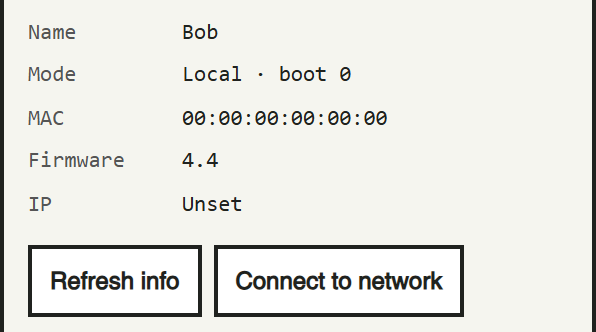
Le câble USB suffit pour commencer. Le Wi-Fi sera utile pour les robots et les projets sans fil ! Demande de l’aide à un adulte. Garde le câble branché, ouvre le panneau et clique sur Connect to network (« connecter au réseau »). IP: Unset veut dire que l’eBrain n’a pas encore d’adresse sur le réseau local.
- Étape 6 sur 12
Choisis le réseau de la maison
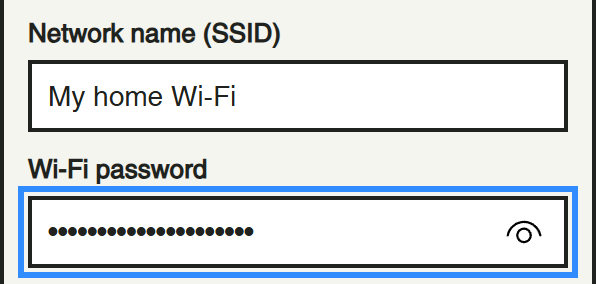
Connecte ton ordinateur au réseau de la maison. Demande le nom et le mot de passe du Wi-Fi 2,4 GHz de la maison à un adulte. Écris le nom dans Network name (SSID) et le mot de passe dans Wi-Fi password. Si un réseau est déjà enregistré, essaie d’abord Try saved network (« essayer le réseau enregistré »). Le nom montré est un exemple.
- Étape 7 sur 12
Clique sur Save & connect
Vérifie ce que tu as écrit, puis clique sur Save & connect (« enregistrer et connecter »). Ton eBrain enregistre les informations du Wi-Fi. Garde le câble USB branché pendant son redémarrage. Tu ne devras refaire ce réglage que si les informations du Wi-Fi changent.

- Étape 8 sur 12
Laisse-lui un petit moment
Le message Waiting for the eBrain to restart and join Wi-Fi veut dire que l’eBrain redémarre et rejoint le Wi-Fi. C’est normal ! Laisse-lui jusqu’à environ 45 secondes avant de réessayer. Le site cherche sa nouvelle adresse IP et essaie de passer au Wi-Fi pour toi.

- Étape 9 sur 12
Vérifie la connexion sans fil
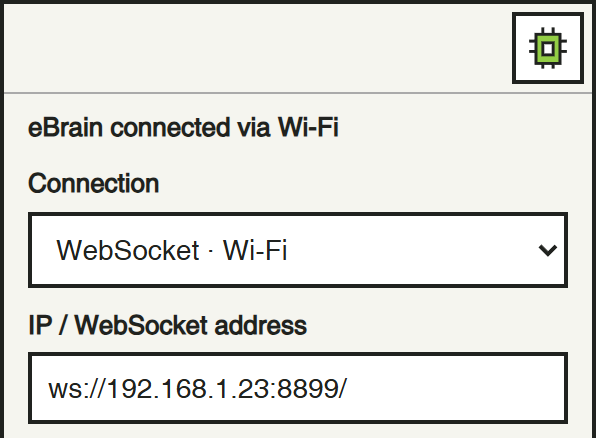
L’icône verte et eBrain connected via Wi-Fi (« eBrain connecté par Wi-Fi ») indiquent que ça marche ! Le menu affiche maintenant WebSocket · Wi-Fi. Si le navigateur demande l’accès au réseau local, demande à un adulte d’aider ce site de confiance à communiquer avec ton eBrain.
- Étape 10 sur 12
Une adresse IP, c’est un petit « numéro local »
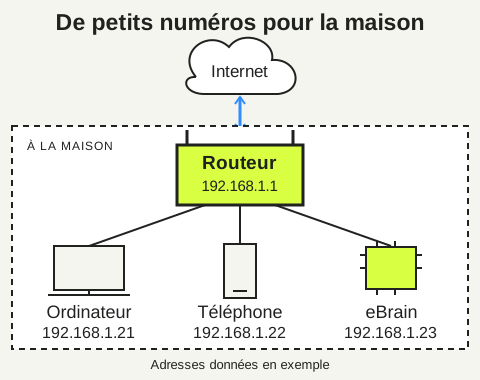
À la maison, le routeur donne habituellement une adresse IP locale différente à chaque appareil, par exemple 192.168.1.23. Imagine de petits numéros de téléphone à l’intérieur de ta maison ! Les appareils utilisent ces numéros pour envoyer leurs messages au bon endroit. Le routeur transmet aussi les messages entre ta maison et Internet, puis remet les réponses au bon appareil. Les numéros du dessin sont des exemples.
- Étape 11 sur 12
La prochaine fois : allume et ouvre la page
Ton navigateur garde l’adresse IP. Quand tu ouvres la page, il essaie discrètement de se connecter par Wi-Fi. L’ordinateur et l’eBrain doivent rester sur le même réseau de la maison. Ton robot a toujours besoin d’énergie : débranche l’USB seulement s’il a une autre alimentation adaptée. Demande de l’aide à un adulte si nécessaire.
- Étape 12 sur 12
Un souci ? Quelques petites vérifications
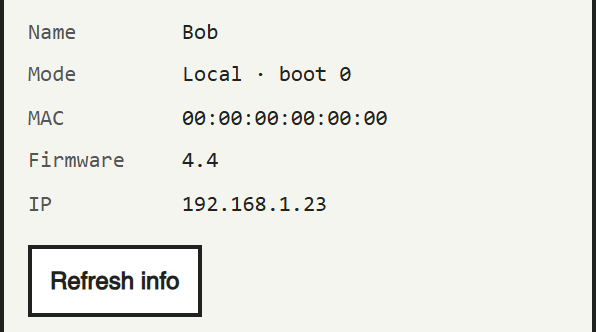
Aucun appareil USB ? Essaie un câble de données, une autre prise USB ou ferme une autre application qui utilise l’eBrain. Pas d’IP Wi-Fi après environ 45 secondes ? Vérifie le nom et le mot de passe avec un adulte. Si l’IP enregistrée change, reconnecte l’USB, lis la nouvelle IP, puis choisis WebSocket et entre cette adresse. Tu peux toujours utiliser l’USB.
Tu peux ouvrir une autre carte ou fermer le panneau sans déconnecter ton eBrain. Utilise Disconnect (« déconnecter ») pour terminer la connexion.